vmware的使用
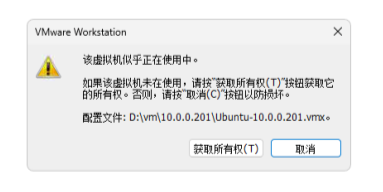
看到以下提示说明打开两个vmware
解决方案:关闭刚打开的vmware
任务栏没有vmware可能是兼容性问题
后台运行 可在任务管理器结束进程
2)关闭虚拟机
使用挂起功能(不会占用资源)
优势:直接开启 不需要开机流程
3)删除虚拟机
在挂起状态下--> 选中虚拟机--> 右键找到管理--> 从磁盘中删除
4)快照功能
在操作系统坏了的情况下 使用快照进行恢复
右键虚拟机--> 快照--> 拍摄快照
远程链接必备信息
(1)IP地址
ip地址是服务器的身份证,在局域网内唯一 类似家庭住址
公网ip地址:在全球任意的可以上网的位置都可以连接的ip地址(全球唯一  eg:百度 新浪)
                     全球IPV4地址枯竭
私网ip地址:个人 局域网 (NAT技术  环节缓解全球IPV4地址枯竭)
ip地址组成:网络地址+主机地址    只有在相同网段内的地址才可以通信
                     网络地址:前三位相同 eg:192.168.15.     类似于不同的区域
                     主机地址:1-254    可以用254个地址          类似房间号   具体地址
                     子网掩码:255.255.255.0  代表可以用254个地址


(2)端口号
端口:1-65535 区间
端口就是表示不同的服务 linux操作系统不知道什么是服务
22端口-->SSH服务 才可以进行远程连接 默认是开启状态
80端口-->web服务
3306端口-->数据库mysql服务
类似去医院:
1号--挂号
2号--缴费
3号--取药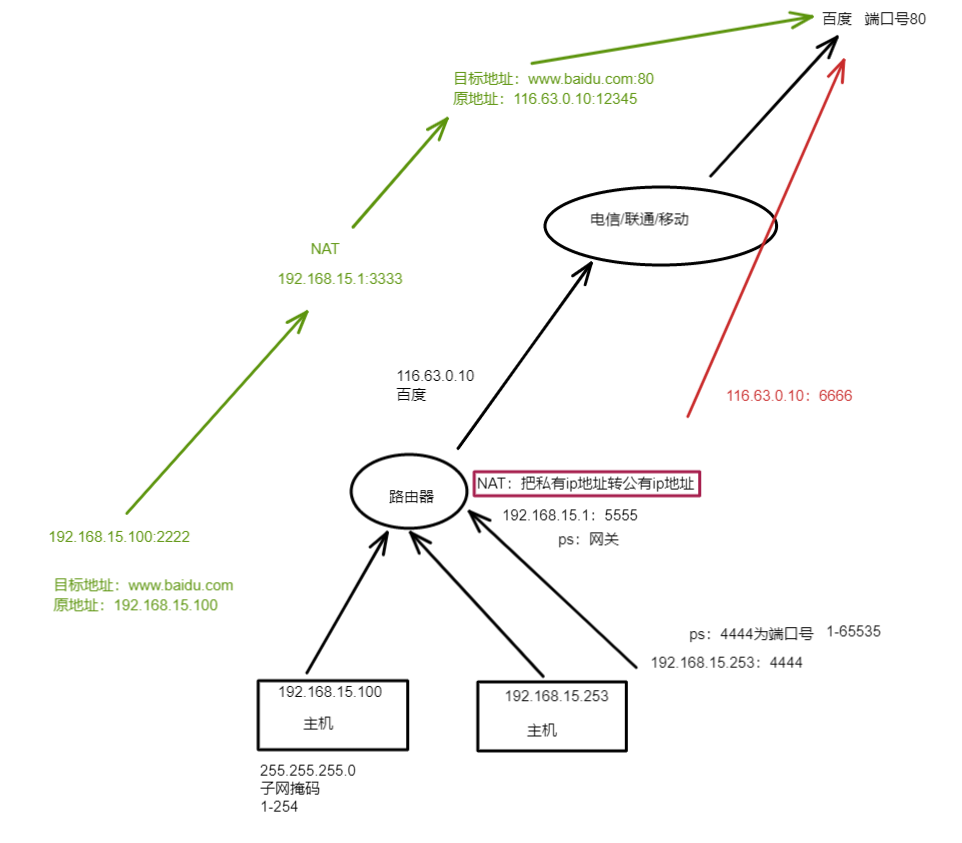
IP+端口通信
无法远程链接排查思路
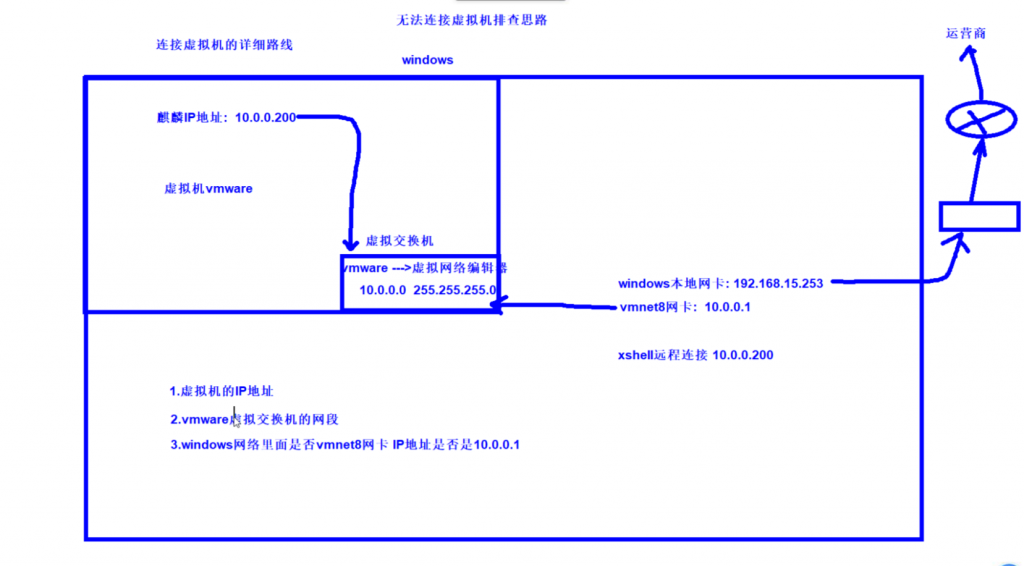
连接路线
检查系统的ip地址是否正确
优先  ping 10.0.0.200

连接到系统后执行
ip a
查看ip地址
如果ip地址显示10.0.0.128说明安装系统的时候配置为DHCP自动下发

如果ip地址啥都没显示,ip地址没有配置networkmanager服务管理了我们的网络
管理IP地址的服务有两个:
一,network服务
二,networkmanager服务
关闭一个服务:kylin为networkmanager
systemctl stop Networkmanager #禁止
systemctl disable Networkmanager  #自启动

啥都正常 还是无法连接
检查网络适配器是否连接 (设置)  NAT模式勾选

vm虚拟网络编辑器  vmnet8配置子网 子网掩码

windouws网卡是否有vmnet8 是安装虚拟机自动生成的
随便打开 输入网络连接 右键详细信息 查看是否有ip地址

如果系统中没有vmnet8
尝试恢复网络配置 如果还原(虚拟网络编辑器)后出现了vmnet8 则需要重更新配置虚拟网络交换机
如果还原还没有vmnet8 则在群文件下载cc清理工具 卸载vmware 使用cc工具清理注册表
重启系统 重新安装vmware
无法连接外网排查思路
1.检查网关配置使用route -n命令
2.检查路由器配置
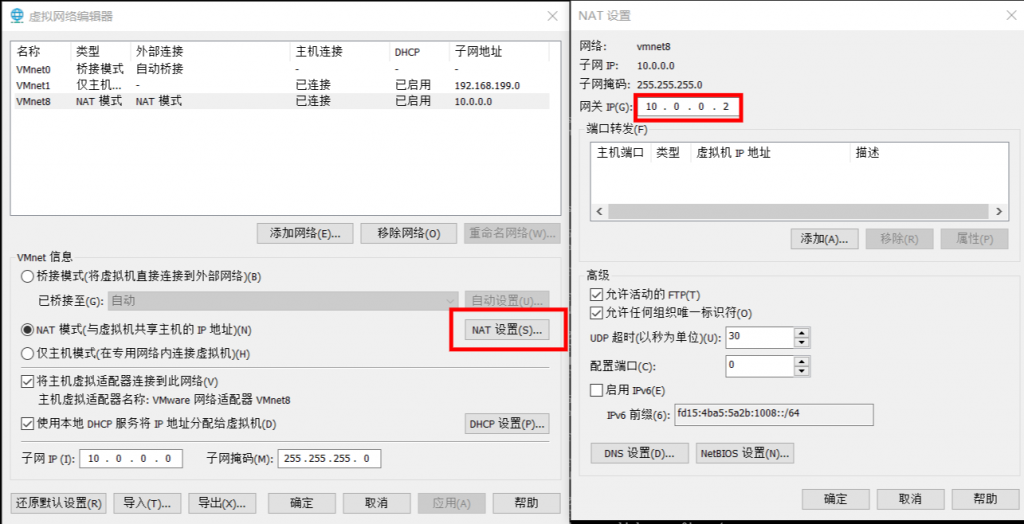
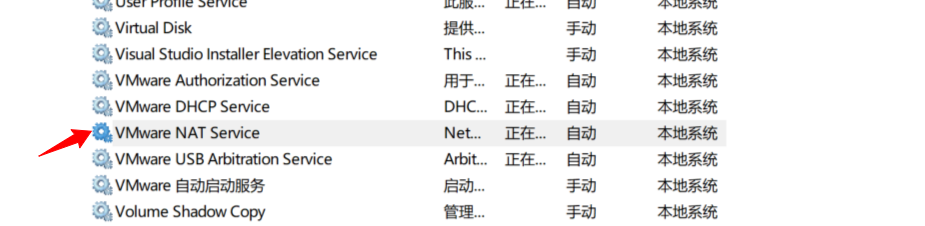
3.检查windows的NAT服务(计算机管理–>服务)

评论